
Hướng Dẫn Cài Đặt LUXPOWER Trên Điện Thoại Chi Tiết Từ A-Z (2026)
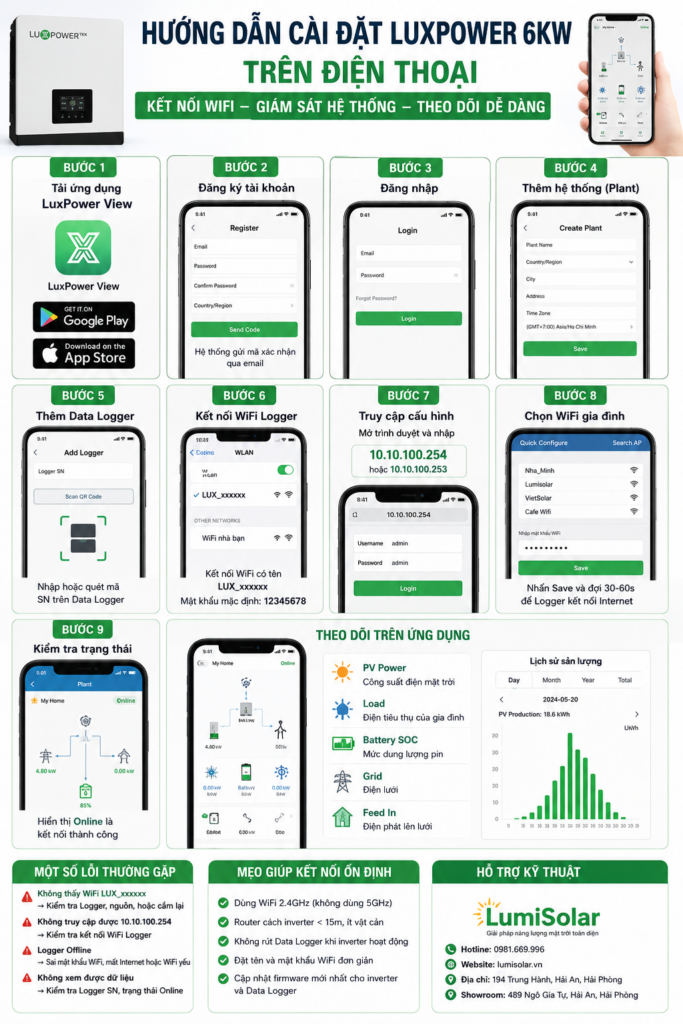
Hướng Dẫn Cài Đặt LUXPOWER 6kW Trên Điện Thoại
Biến tần LuxPower Hybrid là một trong những dòng inverter lưu trữ được sử dụng khá phổ biến tại Việt Nam nhờ khả năng vận hành ổn định, hỗ trợ pin Lithium và cho phép giám sát từ xa qua điện thoại.
Sau khi lắp đặt hoàn tất, người dùng cần kết nối inverter với Internet để:
- Theo dõi sản lượng điện mặt trời.
- Giám sát mức sạc pin lưu trữ.
- Kiểm tra điện lưới.
- Cập nhật cảnh báo lỗi.
- Điều chỉnh một số thông số từ xa (khi được phân quyền).
Trong bài viết này, LumiSolar sẽ hướng dẫn chi tiết cách cài đặt LuxPower trên điện thoại chỉ trong khoảng 10 phút.
Chuẩn bị trước khi cài đặt
Trước khi bắt đầu, hãy đảm bảo:
✔ Biến tần đã được cấp nguồn.
✔ Module WiFi (Data Logger) đã cắm vào inverter.
✔ Điện thoại kết nối WiFi.
✔ Có Internet ổn định.
✔ Chuẩn bị mật khẩu WiFi gia đình.
Đăng ký tài khoản Luxpower Tek
Bước 1: Đăng nhập hệ thống quản trị
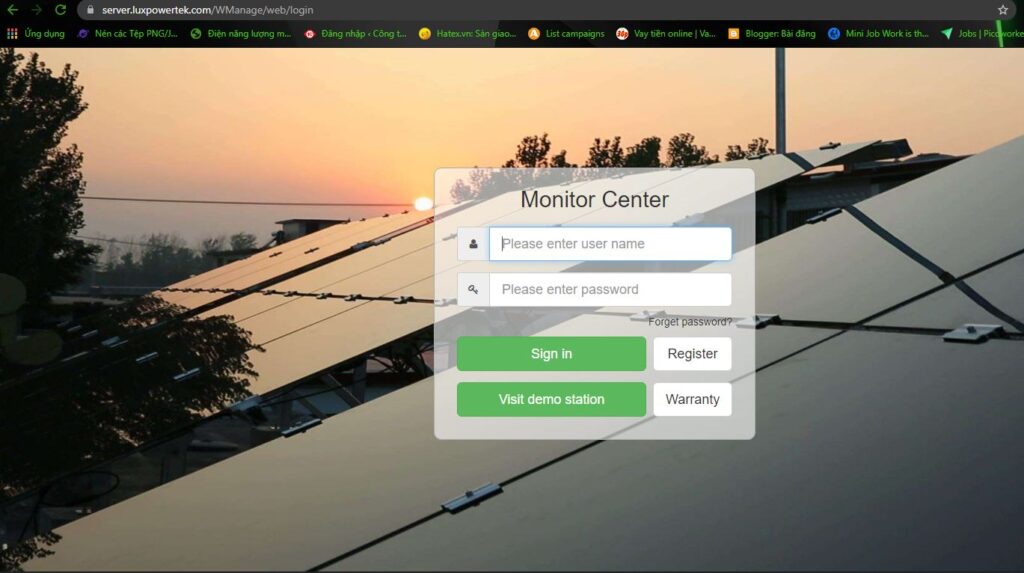
Sử dụng máy tính: Đăng nhập website http://server.luxpowertek.com/WManage/web/login để đăng ký tài khoản.
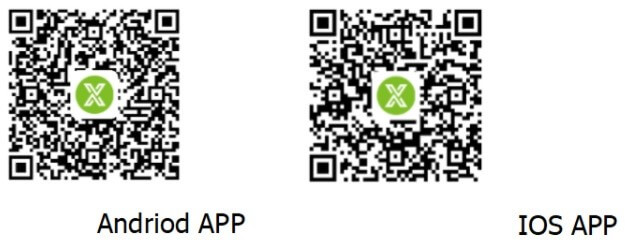
Sử dụng điện thoại: Truy cập Google Play hoặc AppStoe, sau đó tìm kiếm ứng dùng Luxpower Tek. Hoặc quét mã QR bên dưới để tải ứng dụng.
Bước 2: Cung cấp thông tin khi đăng ký tài khoản:
- Username: Tên đăng nhập*, Password: Mật khẩu*, Repeat password: Nhập lại mật khẩu*, E-mail: Nhập tên email của bạn*, Language: Ngôn ngữ bạn sử dụng
- Station name: Tên người dùng*, Nominal power(W): Công suất lắp đặt*
- Income formula: Giá bán điện (…/kWh): đơn vị USD($)
- Continent: Asia
- Region: Southeast Asia*, Country: Việt Nam*, Timezone: GMT+7
- Mã khách hàng (customer code): là mã của nhà phân phối hoặc nhà lắp đặt, vui lòng liên hệ với nhà phân phối hoặc nhà lắp đặt để lấy mã khách hàng (hoặc để mặc định: Vie001)
- Số sê-ri của Inverter: SN / LAN.
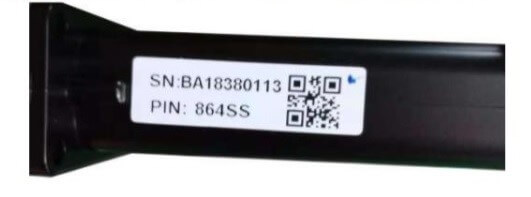
- PIN: mã số PIN được in trên vỏ wifi / LAN bên dưới SN
Tiến hành cài đặt Wifi cho inverter hybrid Luxpower
Sau khi đăng ký tài khoản Luxpower Tek, bước tiếp theo là tiến hành Đặt mật khẩu Wifi cho thiết bị Wifi
Cắm thiết bị WiFi vào cổng kết nối truyền thông ở dưới cùng của biến tần như bên dưới.
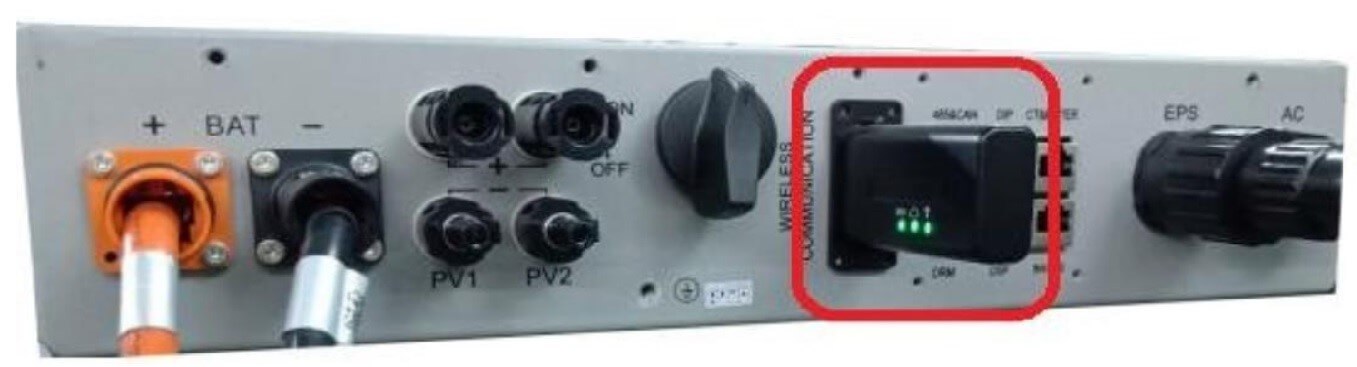
Sau khi kết nối lần đầu tiên, vui lòng đặt mật khẩu cho mô-đun wifi. Có hai cách để thực hiện cài đặt mật khẩu wifi:
Cách 1: Sử dụng App Luxpower Tek trên điện thoại để tiến hành đặt mật khẩu
Bước 1: Mở ứng dụng Luxpower Tek vừa cài đặt trên điện thoại
Lưu ý: Điện thoại và thiết bị wifi sẽ được kết nối với cùng một mạng không dây.
Bước 2: Nhấp vào “WIFI MODULE CONNECT” và nhập tên wifi và mật khẩu wifi mà bạn đang sử dụng.
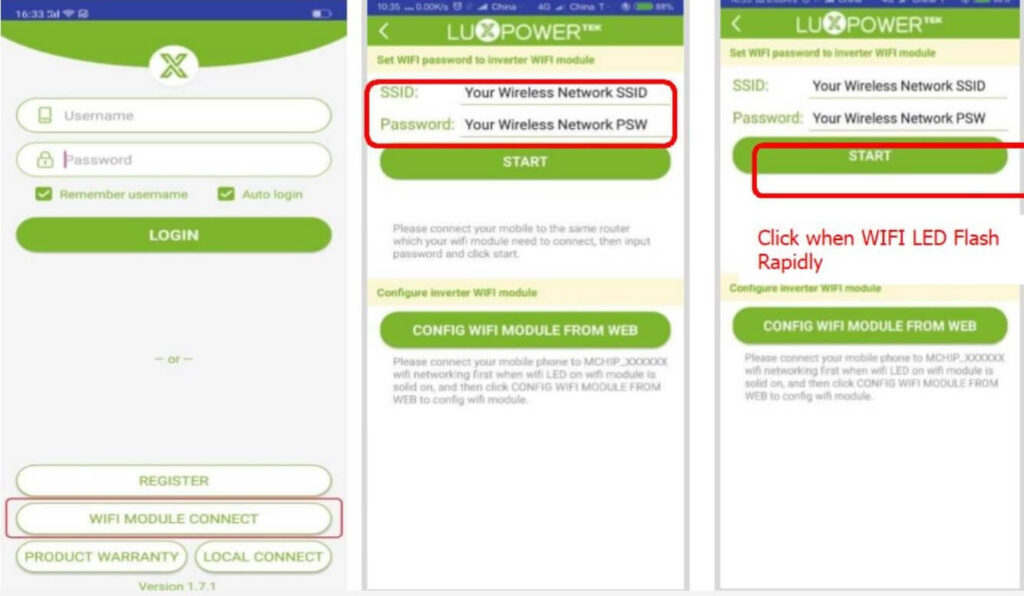
Bước 3: Bật nguồn cho biến tần Luxpower và cắm mô-đun wifi.
Bước 4: Khi đèn LED WIFI trên mô-đun wifi bắt đầu nhấp nháy nhanh, nhấp vào nút START như hình để cài đặt mật khẩu. Đợi khoảng 10 giây, Đèn LED sáng màu xanh lá cây, có nghĩa là bạn đã cài đặt wifi thành công.
Lưu ý: Nút Start phải được bấm khi đèn LED WIFI nhấp nháy nhanh, và nếu không thì không kết nối được wifi.
Bước 5: Sau khi đặt mật khẩu thành công, đèn LED của mô-đun wifi sẽ nhấp nháy trong khoảng 2 phút, cho biết mô-đun wifi đã kết nối thành công vào mạng không dây wifi. Sau 5 phút, đèn LED của mô-đun WiFi luôn bật, có nghĩa là mô-đun wifi và Inverter Luxpower được giao tiếp thành công. Sau 10 phút, bạn có thể kiểm tra thông tin về hệ thống bằng trang web hoặc APP
Lưu ý: Sau 10 phút, nếu đèn LED Inverter bật sáng và nhấp nháy, có nghĩa là mô-đun wifi không kết nối với mạng không dây thành công, vui lòng rút mô-đun wifi ra rồi cắm vào lại, và lặp lại các bước từ bước 1.2 .
Cách 2: Tiến hành đặt mật qua wedsite của luxpower
Bước 1: Kết nối điện thoại di động hoặc máy tính xách tay của bạn với điểm phát sóng được phát ra bởi thiết bị wifi. Tên của hotspot giống như số sê-ri trên vỏ của thiết bị wifi.
Bước 2: Bật nguồn cho biến tần.
Bước 3: Khi đèn LED WIFI trên mô-đun wifi bật, hãy nhập 10.10.10.1 trên trình duyệt của máy tính hoặc Nhấp vào CONFIG WIFI MODULE FROM WEB của APP. Một hộp thoại để nhập tên người dùng và mật khẩu sẽ bật lên. Tên người dùng là admin và mật khẩu là admin
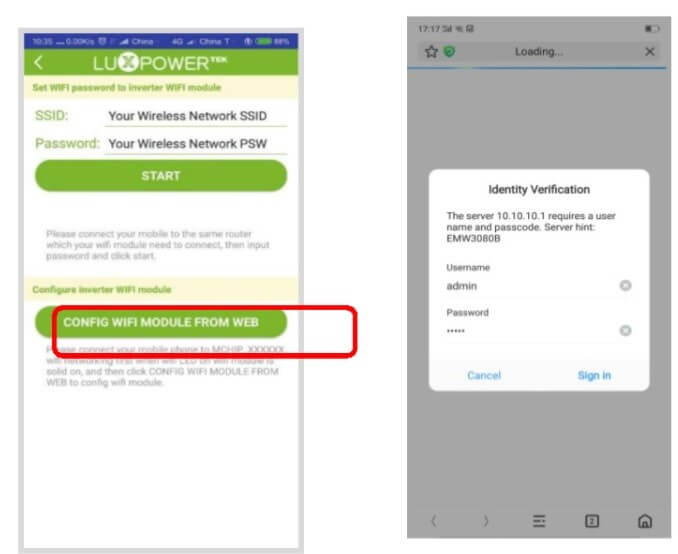
Bước 4: Chọn ngôn ngữ cài đặt sang tiếng anh
Bước 5: Chuyển đến trang Station Mode Setting.
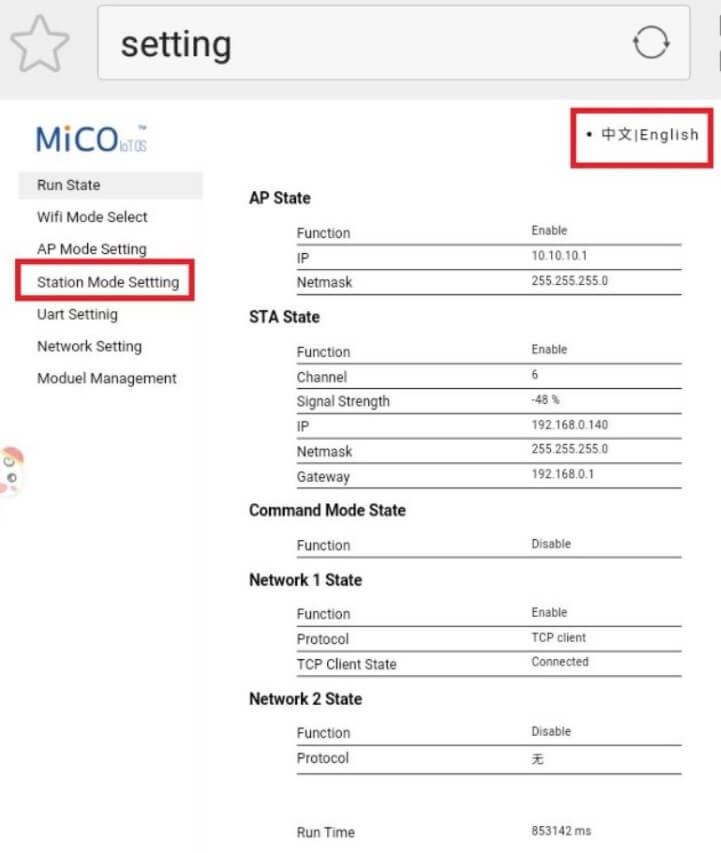
Bước 6: Nhấp vào “Scan” và chọn mạng wifi bạn muốn kết nối. Nhập vào wifi mật khẩu, bấm vào “save” để Lưu.
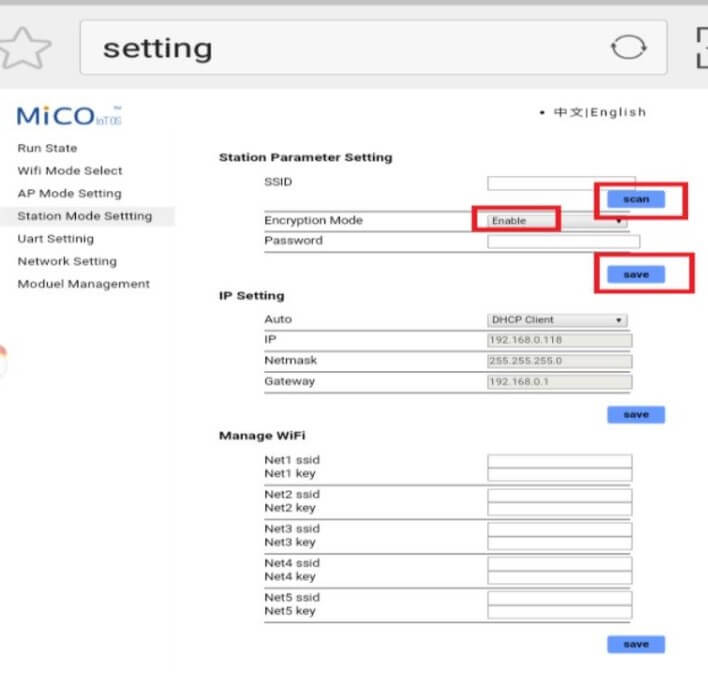
Bước 7: Sau khi lưu mật khẩu wifi thì khởi động lại mô-đun, bấm “Yes”.
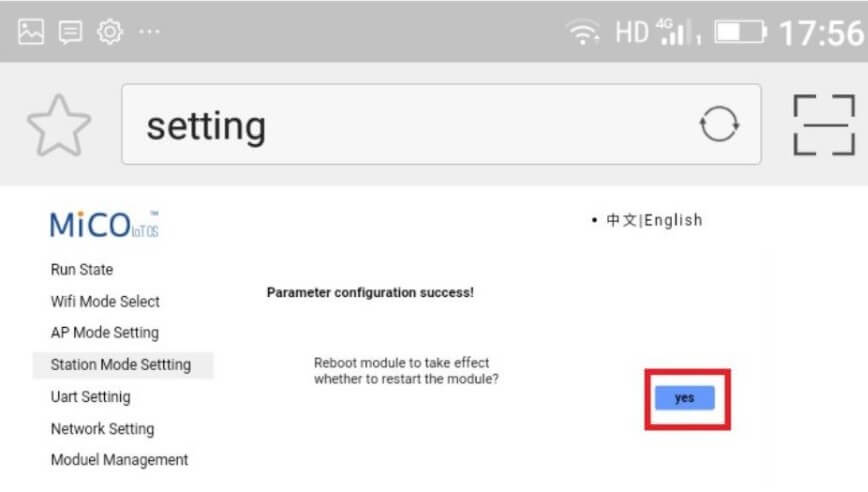
Bước 8: Khởi động lại Module
Đợi 10 phút, khi tất cả các đèn LED trên mô-đun wifi đều bật, bạn có thể xem dữ liệu đang chạy thông qua web hoặc APP.
Lưu ý nếu đèn LED INV được bật và đèn LED Cloud nhấp nháy, có nghĩa là mô-đun wifi không kết nối với mạng thành công, vui lòng rút mô-đun wifi ra và sau đó cắm vào lại, và lặp lại công việc từ đầu.
Đối với mô-đun LAN, chỉ cần cắm mô-đun và kết nối mô-đun với internet bằng Cáp mạng, bạn không phải cài đặt mật khẩu.
Kiểm soát và giám sát hiệu suất hệ thống điện mặt trời
Phần 1:Thêm tên và dữ liệu của Công trình ta làm theo các bước sau
Bước 1: Truy cập vào trang như ảnh, chọn vào Station, và nhấp vào “add station”
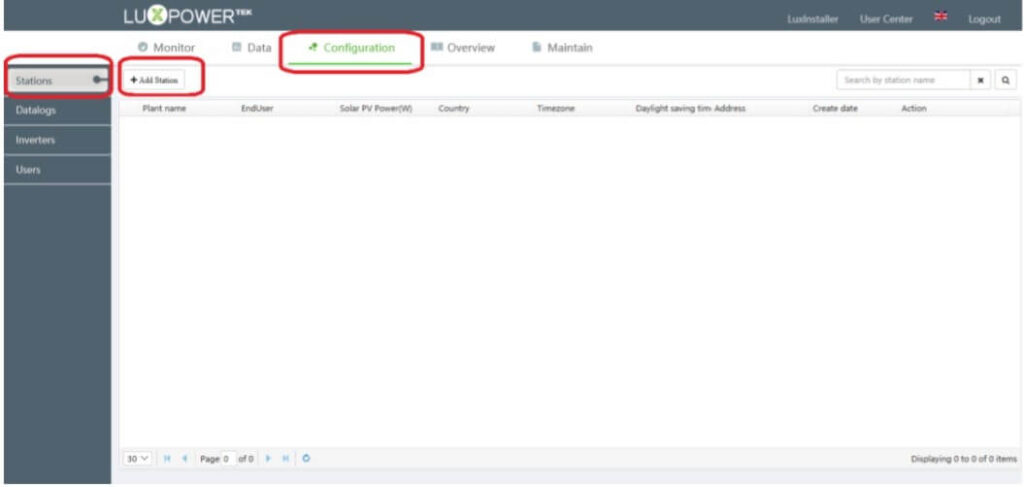
Bước 2: Điền thông tin và hoàn thành bổ sung thông tin cho công trình mới .
Bước 3: Nhấp vào “Datalogs”, “Configuration”, “Add station” để thêm bảng dữ liệu.
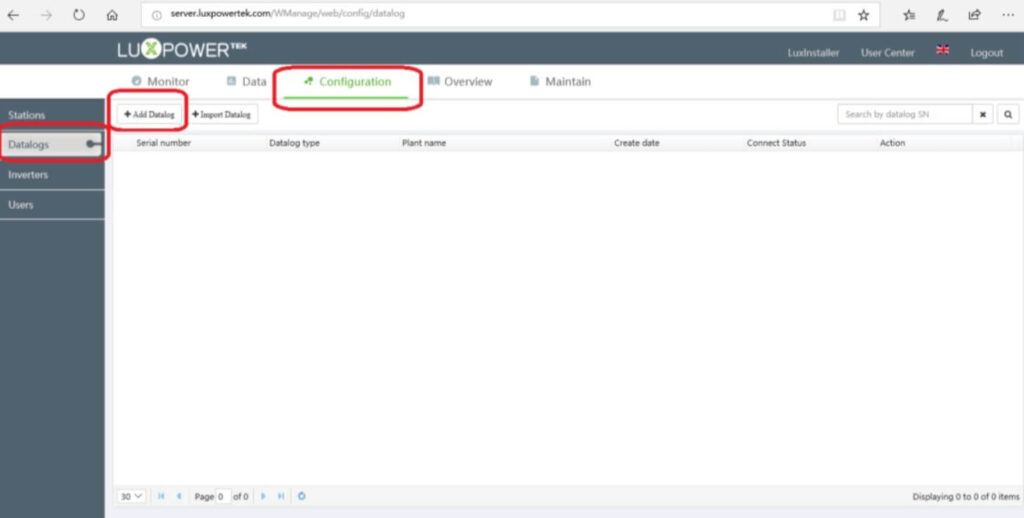
Lưu ý rằng sau khi dữ liệu được thêm vào, biến tần sẽ được thêm tự động sau khi đã kết nối.
Phần 2: Theo dõi và thiết lập
Chức năng của hệ thống quản lý năng lượng thông minh chủ yếu bao gồm các mục sau:
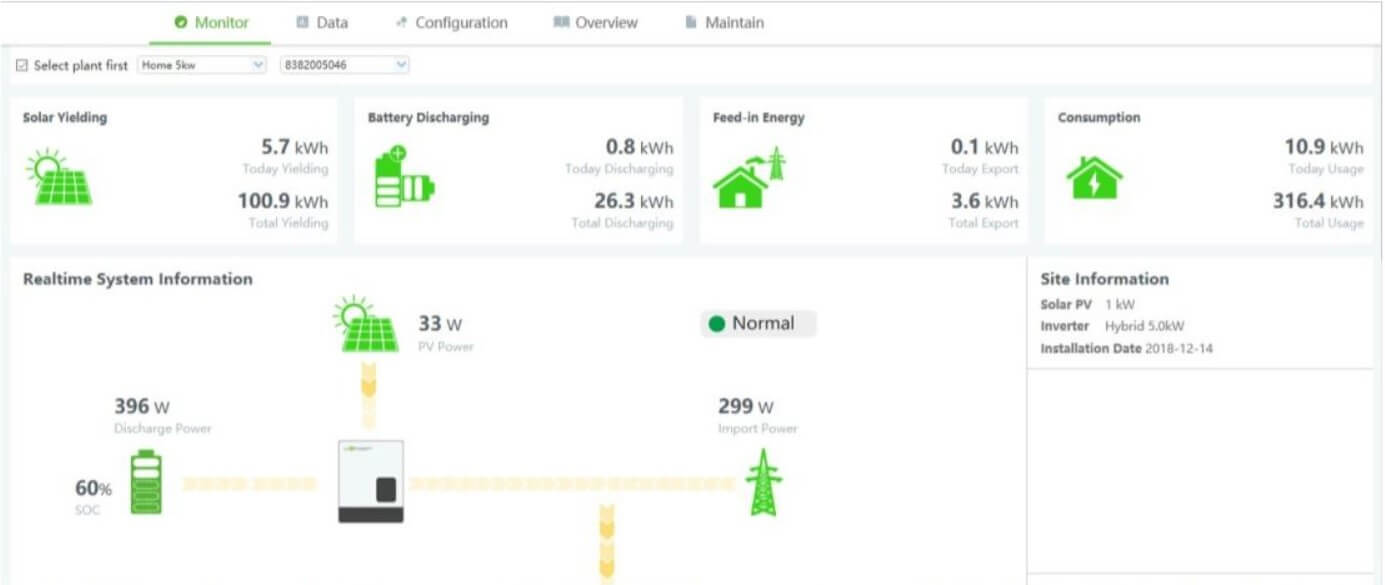
Mục 1: Hệ thống giám sát (Monitor)
Dữ liệu lịch sử và đồ thị theo thời gian thực được tải lên từ hệ thống bao gồm:
- Tổng sản lượng điện của tấm Pin năng lượng mặt trời
- Tổng công suất xả của pin
- Tổng lượng điện năng tiêu thụ tải
- Tổng lượng điện lấy vào từ điện lưới.
Các thông số màn hình bao gồm:
- Năng lượng từ tấm Pin năng lượng mặt trời
- Công suất xả của Pin lưu trữ
- Công suất của tải
- Nguồn điện lưới
- Trạng thái vận hành thời gian thực của hệ thống.
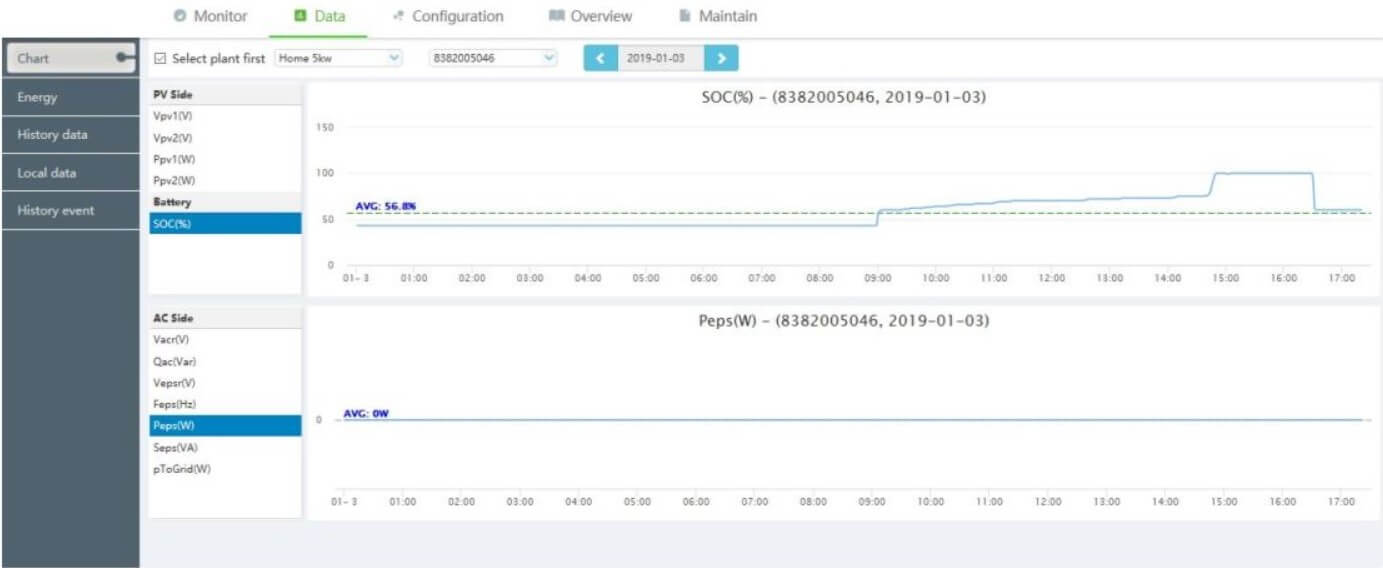
Mục 2: Dữ liệu (Data)
Bạn có thể xem chi tiết thời gian thực và dữ liệu lịch sử của hệ thống cũng như hỗ trợ xuất dữ liệu ở định dạng EXCEL.
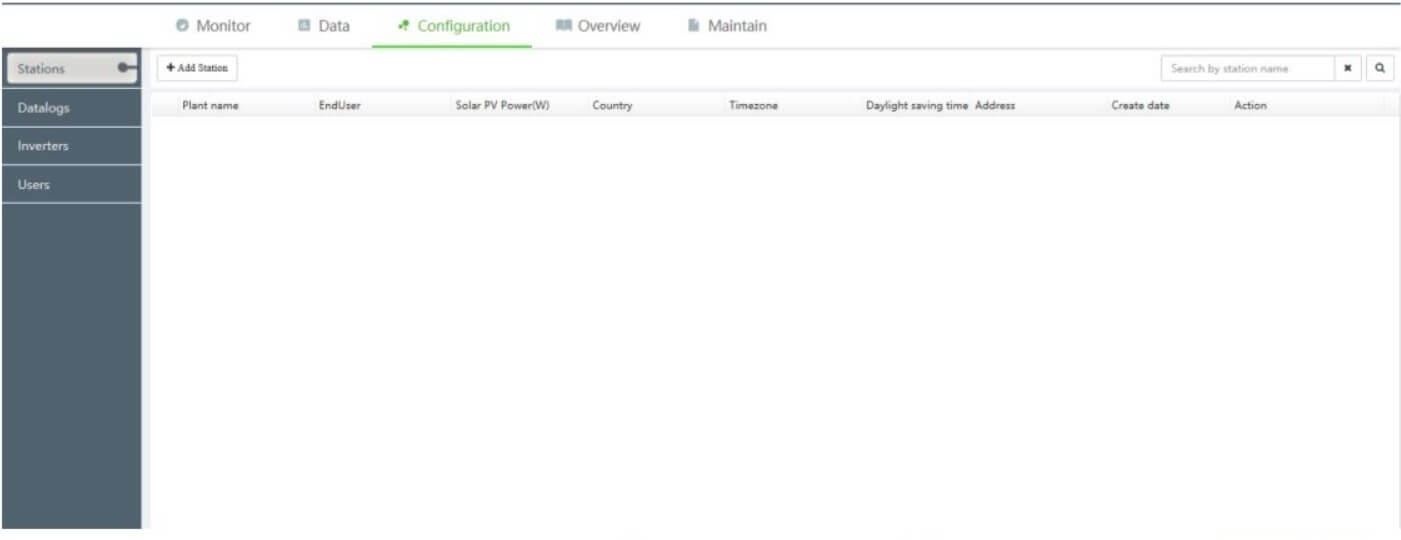
Mục 3: Cấu hình ( Configuration)
Quản lý người dùng và nhà máy, bạn có thể thêm, chỉnh sửa hoặc xóa bớt Station giám sát, dữ liệu và thông tin người dùng.
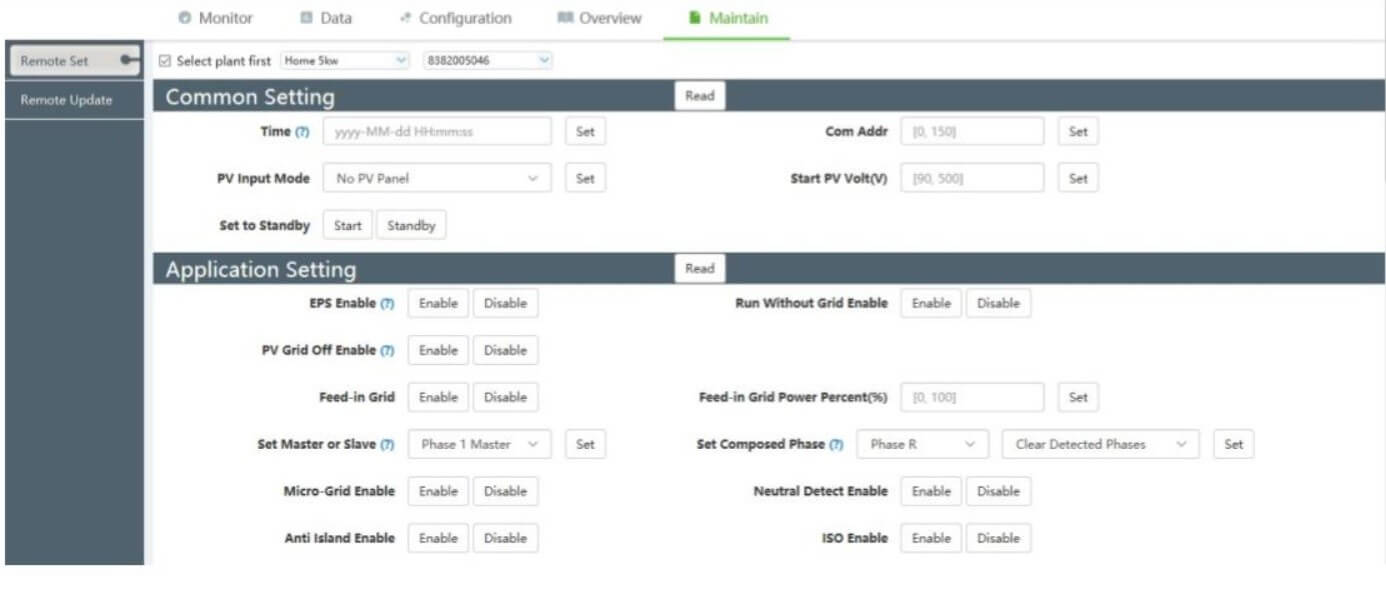
Mục 4: Duy trì ( Maitain)
Có sẵn chức năng Cài đặt từ xa và nâng cấp hệ thống để vận hành hệ thống thuận tiện và hiệu quả hơn, tối đa hóa hiệu suất của máy.
Mục 5: Tổng quan (Overview)
Có được cái nhìn tổng quan về tất cả các trạm Station và thiết bị.
Theo dõi lịch sử sản lượng
Trong ứng dụng có thể xem:
- Theo giờ
- Theo ngày
- Theo tháng
- Theo năm
- Tổng sản lượng
Người dùng dễ dàng đánh giá hiệu quả hệ thống.
Cảnh báo lỗi
LuxPower View sẽ hiển thị:
- Grid Lost
- Battery Communication
- Over Voltage
- Low Voltage
- PV Isolation
- Over Temperature
Khi xuất hiện lỗi nên liên hệ đơn vị lắp đặt để được kiểm tra.
Một số lỗi thường gặp khi cài đặt
Không thấy WiFi LUX_xxxxxx
Nguyên nhân:
- Logger chưa cắm chặt
- Logger lỗi
- Inverter chưa cấp nguồn
Không truy cập được 10.10.100.254
Có thể:
- Điện thoại chưa kết nối Logger
- Logger chưa khởi động
- Sai địa chỉ IP của module
Logger Offline
Nguyên nhân:
- Sai mật khẩu WiFi
- WiFi quá xa inverter
- Router chặn thiết bị
- Mất Internet
Không xem được dữ liệu
Kiểm tra:
- Logger Online chưa
- Đã thêm đúng Logger SN chưa
- Plant đã liên kết đúng thiết bị chưa
Mẹo giúp kết nối ổn định
- Router cách inverter dưới 15 m nếu có nhiều tường chắn.
- Ưu tiên WiFi băng tần 2.4 GHz (nhiều logger không hỗ trợ 5 GHz).
- Không rút Data Logger khi inverter đang hoạt động.
- Đặt tên WiFi và mật khẩu đơn giản, tránh ký tự đặc biệt nếu gặp lỗi kết nối.
- Kiểm tra firmware của inverter và Data Logger định kỳ để đảm bảo tương thích và ổn định.
LumiSolar hỗ trợ cài đặt LuxPower miễn phí
Nếu khách hàng mua hoặc lắp đặt LuxPower Hybrid 6kW tại LumiSolar, đội ngũ kỹ thuật sẽ:
- Cài đặt ứng dụng trên điện thoại.
- Đăng ký tài khoản LuxPower View.
- Kết nối WiFi và Data Logger.
- Kiểm tra dữ liệu vận hành.
- Hướng dẫn theo dõi sản lượng và pin lưu trữ.
- Hỗ trợ kỹ thuật từ xa khi cần.
Thông tin liên hệ
LumiSolar – Thương hiệu thuộc Công ty TNHH Công nghệ Việt Số Hoá
- Địa chỉ công ty: 194 Trung Hành, Hải An, Hải Phòng
- Showroom: 489 Ngô Gia Tự, Hải An, Hải Phòng
- Hotline: 0981.669.996
- Website: lumisolar.vn
Câu hỏi thường gặp (FAQ)
Có cần Internet để biến tần LuxPower hoạt động không?
Không. Biến tần vẫn vận hành bình thường khi mất Internet. Kết nối mạng chỉ phục vụ giám sát, thống kê và quản lý từ xa.
Có thể dùng nhiều điện thoại để theo dõi cùng một hệ thống không?
Có. Chủ tài khoản có thể chia sẻ quyền truy cập cho nhiều người dùng trong ứng dụng.
Nếu đổi modem WiFi thì có phải cài lại không?
Có. Bạn cần kết nối lại Data Logger với mạng WiFi mới bằng cách truy cập giao diện cấu hình và nhập tên/mật khẩu của mạng mới.
Có thể theo dõi hệ thống từ xa khi đi công tác không?
Có. Sau khi Data Logger kết nối Internet, bạn chỉ cần đăng nhập ứng dụng LuxPower View là có thể theo dõi hệ thống ở bất kỳ đâu có kết nối mạng.


Lưu Quang Anh là chuyên gia tư vấn và triển khai giải pháp điện năng lượng mặt trời tại LumiSolar – Thương hiệu thuộc Công ty TNHH Công nghệ Việt Số Hoá. Với kinh nghiệm thực tế trong thiết kế, lắp đặt và tối ưu hàng trăm hệ thống điện mặt trời dân dụng và doanh nghiệp, tác giả chia sẻ những kiến thức kỹ thuật, kinh nghiệm vận hành và giải pháp tiết kiệm điện dựa trên thực tiễn cùng các tiêu chuẩn mới nhất của ngành năng lượng tái tạo.
• Tư vấn hơn 5.000 hệ thống điện mặt trời
• Chuyên gia Hybrid, Pin lưu trữ, GoodWe, Deye, Solis
• Hotline: 0981 669 996